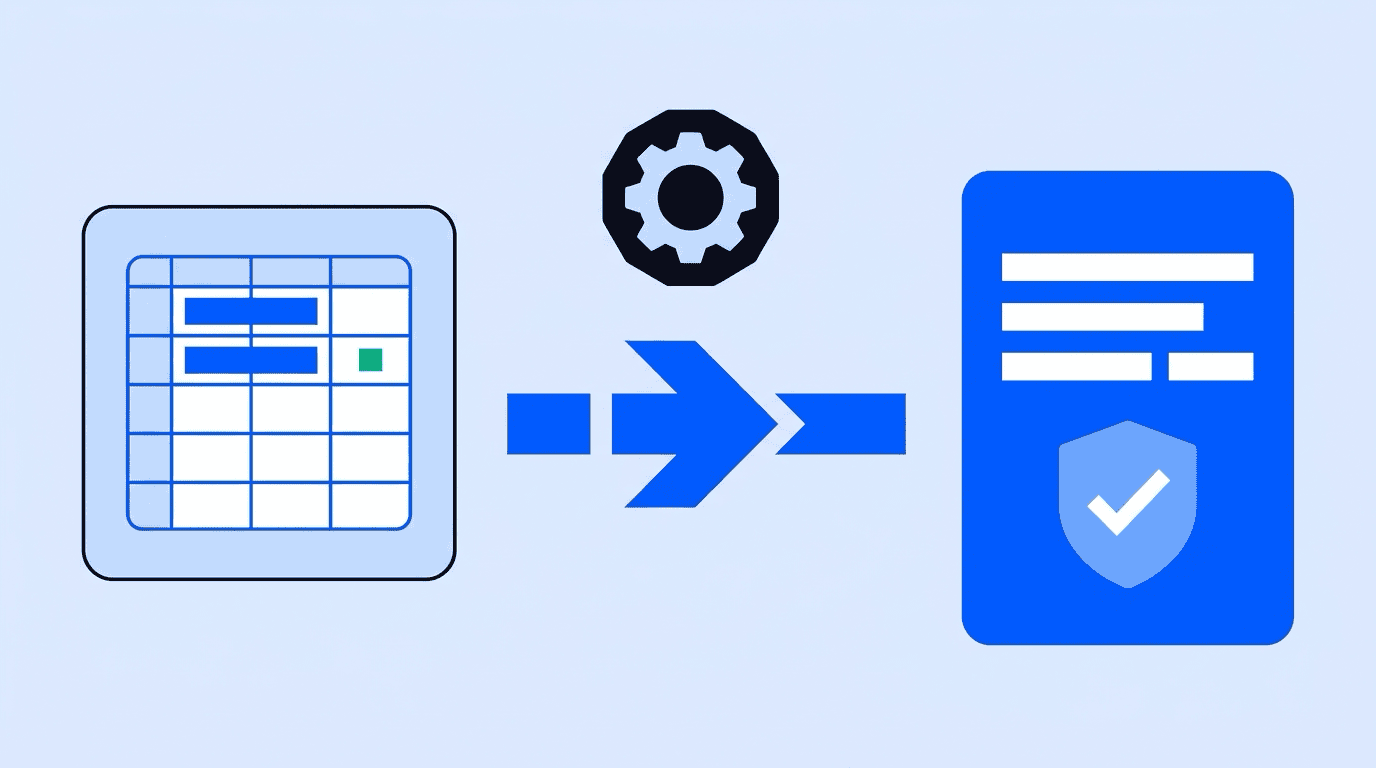
Para consumir a API de CPF no Google Apps Script, use UrlFetchApp.fetch com o endpoint https://api.cpfhub.io/cpf/{CPF} e o header x-api-key configurado via PropertiesService. A resposta chega em ~900ms e pode ser usada diretamente em fórmulas personalizadas como =CONSULTAR_CPF_NOME(A2) ou em menus de validação em lote. A documentação completa do Google Apps Script está disponível em developers.google.com/apps-script.
Google Sheets é uma das ferramentas mais utilizadas no ambiente corporativo brasileiro. Equipes de RH, financeiro, compliance e operações frequentemente gerenciam listas de CPFs em planilhas — para validação de cadastros, conferência de dados de funcionários ou verificação de clientes. O Google Apps Script permite estender o Sheets com funções personalizadas que se conectam a APIs externas, transformando uma planilha simples em uma ferramenta de validação poderosa.
Configuração inicial
Para adicionar o script ao Google Sheets:
- Abra a planilha no Google Sheets.
- Acesse Extensões > Apps Script.
- Substitua o conteúdo do editor pelo código abaixo.
- Salve e autorize as permissões necessárias.
Função de consulta básica
A função principal que consulta a API da CPFHub.io:
// Constantes
var API_URL = "https://api.cpfhub.io/cpf";
var TIMEOUT_MS = 10000;

/**
    * Recupera a chave de API armazenada nas propriedades do script.
    * Configure em: Arquivo > Propriedades do projeto > Propriedades do script
    */
function getApiKey() {
    var props = PropertiesService.getScriptProperties();
    var key = props.getProperty("CPFHUB_API_KEY");

    if (!key) {
    throw new Error(
    "Chave de API nao configurada. " +
    "Va em Arquivo > Propriedades do projeto e adicione CPFHUB_API_KEY."
    );
    }

    return key;
}

/**
    * Consulta dados de um CPF na API CPFHub.io.
    * @param {string} cpf - Numero do CPF (com ou sem formatacao).
    * @return {object} Dados do CPF ou mensagem de erro.
    */
function consultarCPF(cpf) {
    var cpfLimpo = String(cpf).replace(/\D/g, "");

    if (cpfLimpo.length !== 11) {
    return { sucesso: false, erro: "CPF deve ter 11 digitos" };
    }

    var apiKey = getApiKey();

    var options = {
    method: "get",
    headers: {
    "x-api-key": apiKey,
    "Accept": "application/json"
    },
    muteHttpExceptions: true,
    followRedirects: true
    };

    try {
    var response = UrlFetchApp.fetch(API_URL + "/" + cpfLimpo, options);
    var statusCode = response.getResponseCode();

    if (statusCode !== 200) {
    return { sucesso: false, erro: "Erro HTTP " + statusCode };
    }

    var dados = JSON.parse(response.getContentText());

    if (!dados.success || !dados.data) {
    return { sucesso: false, erro: "CPF nao encontrado" };
    }

    return {
    sucesso: true,
    dados: dados.data
    };
    } catch (error) {
    return { sucesso: false, erro: "Erro: " + error.message };
    }
}
Note que o Google Apps Script usa UrlFetchApp.fetch em vez do fetch padrão. O timeout é gerenciado pelo próprio runtime do Apps Script (até 6 minutos por execução).
Função personalizada para células
Crie uma função que pode ser usada diretamente como fórmula na planilha:
/**
    * Retorna o nome associado a um CPF.
    * Uso na celula: =CONSULTAR_CPF_NOME(A2)
    *
    * @param {string} cpf - Numero do CPF.
    * @return {string} Nome do titular ou mensagem de erro.
    * @customfunction
    */
function CONSULTAR_CPF_NOME(cpf) {
    if (!cpf) return "";

    var resultado = consultarCPF(cpf);

    if (resultado.sucesso) {
    return resultado.dados.name;
    }

    return "ERRO: " + resultado.erro;
}

/**
    * Retorna dados completos de um CPF em colunas separadas.
    * Uso na celula: =CONSULTAR_CPF_COMPLETO(A2)
    * Retorna: [Nome, Genero, Data Nascimento]
    *
    * @param {string} cpf - Numero do CPF.
    * @return {Array} Array com nome, genero e data de nascimento.
    * @customfunction
    */
function CONSULTAR_CPF_COMPLETO(cpf) {
    if (!cpf) return [["", "", ""]];

    var resultado = consultarCPF(cpf);

    if (resultado.sucesso) {
    return [[
    resultado.dados.name,
    resultado.dados.gender === "M" ? "Masculino" : "Feminino",
    resultado.dados.birthDate
    ]];
    }

    return [["ERRO: " + resultado.erro, "", ""]];
}
Após salvar o script, use na planilha como qualquer fórmula:
=CONSULTAR_CPF_NOME(A2)— Retorna apenas o nome.=CONSULTAR_CPF_COMPLETO(A2)— Retorna nome, gênero e data de nascimento em 3 colunas.
Menu personalizado para validação em lote
Adicione um menu na planilha para operações em lote:
/**
    * Cria menu personalizado ao abrir a planilha.
    */
function onOpen() {
    var ui = SpreadsheetApp.getUi();
    ui.createMenu("CPFHub")
    .addItem("Validar CPFs selecionados", "validarSelecionados")
    .addItem("Validar toda a coluna A", "validarColunaA")
    .addSeparator()
    .addItem("Configurar chave de API", "configurarChaveAPI")
    .addToUi();
}

/**
    * Dialog para configurar a chave de API.
    */
function configurarChaveAPI() {
    var ui = SpreadsheetApp.getUi();
    var resultado = ui.prompt(
    "Configurar CPFHub.io",
    "Informe sua chave de API:",
    ui.ButtonSet.OK_CANCEL
    );

    if (resultado.getSelectedButton() === ui.Button.OK) {
    var chave = resultado.getResponseText().trim();
    PropertiesService.getScriptProperties().setProperty(
    "CPFHUB_API_KEY",
    chave
    );
    ui.alert("Chave de API configurada com sucesso.");
    }
}

/**
    * Valida os CPFs nas celulas selecionadas.
    * Espera: Coluna A = CPF, escreve resultados nas colunas B, C, D.
    */
function validarSelecionados() {
    var sheet = SpreadsheetApp.getActiveSheet();
    var range = sheet.getActiveRange();
    var valores = range.getValues();
    var primeiraLinha = range.getRow();

    for (var i = 0; i < valores.length; i++) {
    var cpf = String(valores[i][0]).trim();

    if (!cpf) continue;

    var resultado = consultarCPF(cpf);
    var linha = primeiraLinha + i;

    if (resultado.sucesso) {
    sheet.getRange(linha, 2).setValue(resultado.dados.name);
    sheet.getRange(linha, 3).setValue(
    resultado.dados.gender === "M" ? "Masculino" : "Feminino"
    );
    sheet.getRange(linha, 4).setValue(resultado.dados.birthDate);
    sheet.getRange(linha, 5).setValue("Valido");
    } else {
    sheet.getRange(linha, 5).setValue(resultado.erro);
    }

    // Delay para respeitar rate limits
    Utilities.sleep(500);
    }

    SpreadsheetApp.getUi().alert(
    "Validacao concluida. " + valores.length + " CPFs processados."
    );
}

/**
    * Valida todos os CPFs da coluna A (a partir da linha 2).
    */
function validarColunaA() {
    var sheet = SpreadsheetApp.getActiveSheet();
    var ultimaLinha = sheet.getLastRow();

    if (ultimaLinha < 2) {
    SpreadsheetApp.getUi().alert("Nenhum CPF encontrado na coluna A.");
    return;
    }

    var range = sheet.getRange(2, 1, ultimaLinha - 1, 1);
    var valores = range.getValues();
    var processados = 0;

    // Adicionar cabecalhos se nao existirem
    sheet.getRange(1, 2).setValue("Nome");
    sheet.getRange(1, 3).setValue("Genero");
    sheet.getRange(1, 4).setValue("Data Nascimento");
    sheet.getRange(1, 5).setValue("Status");

    for (var i = 0; i < valores.length; i++) {
    var cpf = String(valores[i][0]).trim();

    if (!cpf) continue;

    var resultado = consultarCPF(cpf);
    var linha = i + 2;

    if (resultado.sucesso) {
    sheet.getRange(linha, 2).setValue(resultado.dados.name);
    sheet.getRange(linha, 3).setValue(
    resultado.dados.gender === "M" ? "Masculino" : "Feminino"
    );
    sheet.getRange(linha, 4).setValue(resultado.dados.birthDate);
    sheet.getRange(linha, 5).setValue("Valido");
    } else {
    sheet.getRange(linha, 5).setValue(resultado.erro);
    }

    processados++;
    Utilities.sleep(500);
    }

    SpreadsheetApp.getUi().alert(processados + " CPFs processados.");
}
Armazenamento seguro da chave de API
O Google Apps Script oferece o PropertiesService para armazenar dados sensíveis:
- Script Properties — Compartilhadas entre todos os usuários do script. Ideal para a chave de API.
- User Properties — Específicas de cada usuário. Úteis se cada usuário tiver sua própria chave.
- Document Properties — Vinculadas ao documento. Evite para segredos, pois qualquer editor do documento pode acessá-las.
A chave de API é armazenada em Script Properties, acessíveis apenas por quem tem acesso de edição ao script.
Limites do Google Apps Script
O Apps Script possui limitações que afetam a validação em lote:
| Limite | Valor |
|---|---|
| Tempo de execução | 6 minutos por execução |
| Chamadas UrlFetchApp | 20.000 por dia |
| Tamanho de resposta | 50 MB por chamada |
| Triggers por usuário | 20 por script |
Para 50 consultas mensais (plano gratuito da CPFHub.io), esses limites são mais que suficientes. Para volumes maiores, considere dividir a validação em execuções menores com triggers temporais.
Automação com triggers
Configure triggers para validação automática de novos CPFs adicionados:
/**
    * Trigger que executa quando a planilha e editada.
    * Valida automaticamente CPFs adicionados na coluna A.
    */
function onEdit(e) {
    var range = e.range;
    var sheet = range.getSheet();

    // Verificar se a edicao foi na coluna A (CPF)
    if (range.getColumn() !== 1 || range.getRow() < 2) return;

    var cpf = String(range.getValue()).trim();
    if (!cpf || cpf.replace(/\D/g, "").length !== 11) return;

    var resultado = consultarCPF(cpf);
    var linha = range.getRow();

    if (resultado.sucesso) {
    sheet.getRange(linha, 2).setValue(resultado.dados.name);
    sheet.getRange(linha, 3).setValue(
    resultado.dados.gender === "M" ? "Masculino" : "Feminino"
    );
    sheet.getRange(linha, 4).setValue(resultado.dados.birthDate);
    sheet.getRange(linha, 5).setValue("Valido");
    } else {
    sheet.getRange(linha, 5).setValue(resultado.erro);
    }
}
Perguntas frequentes
Por que usar UrlFetchApp em vez do fetch padrão no Apps Script?
O Google Apps Script roda no lado do servidor do Google, não no navegador, por isso não tem acesso ao fetch nativo do JavaScript. O UrlFetchApp é a API oficial do Apps Script para requisições HTTP e suporta headers, autenticação e tratamento de erros. Ele também escala automaticamente sem precisar de infraestrutura própria.
Como armazenar a chave de API sem expô-la no código?
Use o PropertiesService.getScriptProperties() para guardar a chave como uma propriedade de script. Assim ela fica fora do código-fonte, não aparece em commits ou compartilhamentos da planilha, e pode ser atualizada pelo menu que configuramos na função configurarChaveAPI. Nunca cole a chave diretamente como string no código.
Quantas consultas de CPF cabem dentro dos limites gratuitos do Apps Script?
O Apps Script permite até 20.000 chamadas ao UrlFetchApp por dia, o que é muito superior ao limite da CPFHub.io. No plano Gratuito da CPFHub.io, o gargalo real são as 50 consultas/mês. Ao ultrapassar esse limite, a API não bloqueia — cobra R$0,15 por consulta adicional. Para validações em lote frequentes, o plano Pro (1.000 consultas/mês por R$149) é mais indicado.
Dá para automatizar a validação sem abrir a planilha manualmente?
Sim. Configure um trigger temporal em Apps Script > Gatilhos para executar validarColunaA em horários definidos — por exemplo, toda manhã às 8h. O Apps Script executa o script no servidor do Google mesmo com a planilha fechada, validando os CPFs novos adicionados desde a última execução.
Conclusão
Google Apps Script transforma o Google Sheets em uma ferramenta de validação de CPF acessível para equipes não-técnicas. Com funções personalizadas, menus intuitivos e triggers automáticos, qualquer planilha de cadastros pode ser enriquecida com dados validados pela API da CPFHub.io.
O plano gratuito cobre 50 consultas/mês sem cartão de crédito — suficiente para equipes pequenas que validam cadastros pontualmente. Para times que processam centenas de CPFs por mês, o plano Pro entrega 1.000 consultas por R$149. Consultas além do limite nunca bloqueiam: são cobradas automaticamente a R$0,15 cada.
Crie sua conta em cpfhub.io e comece a validar CPFs direto no Google Sheets.
CPFHub.io
Pronto para integrar a API?
50 consultas gratuitas para testar agora. Sem cartão de crédito. Acesso imediato à documentação.