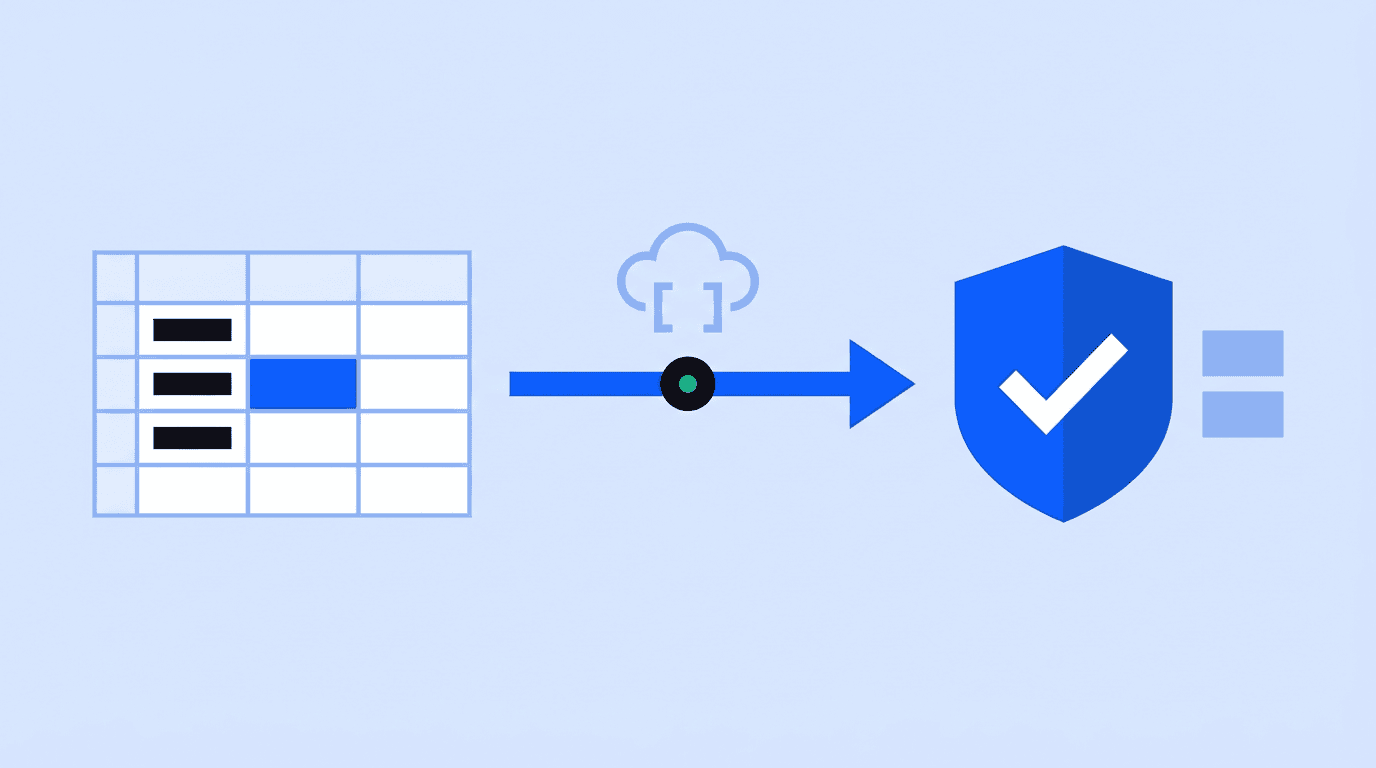
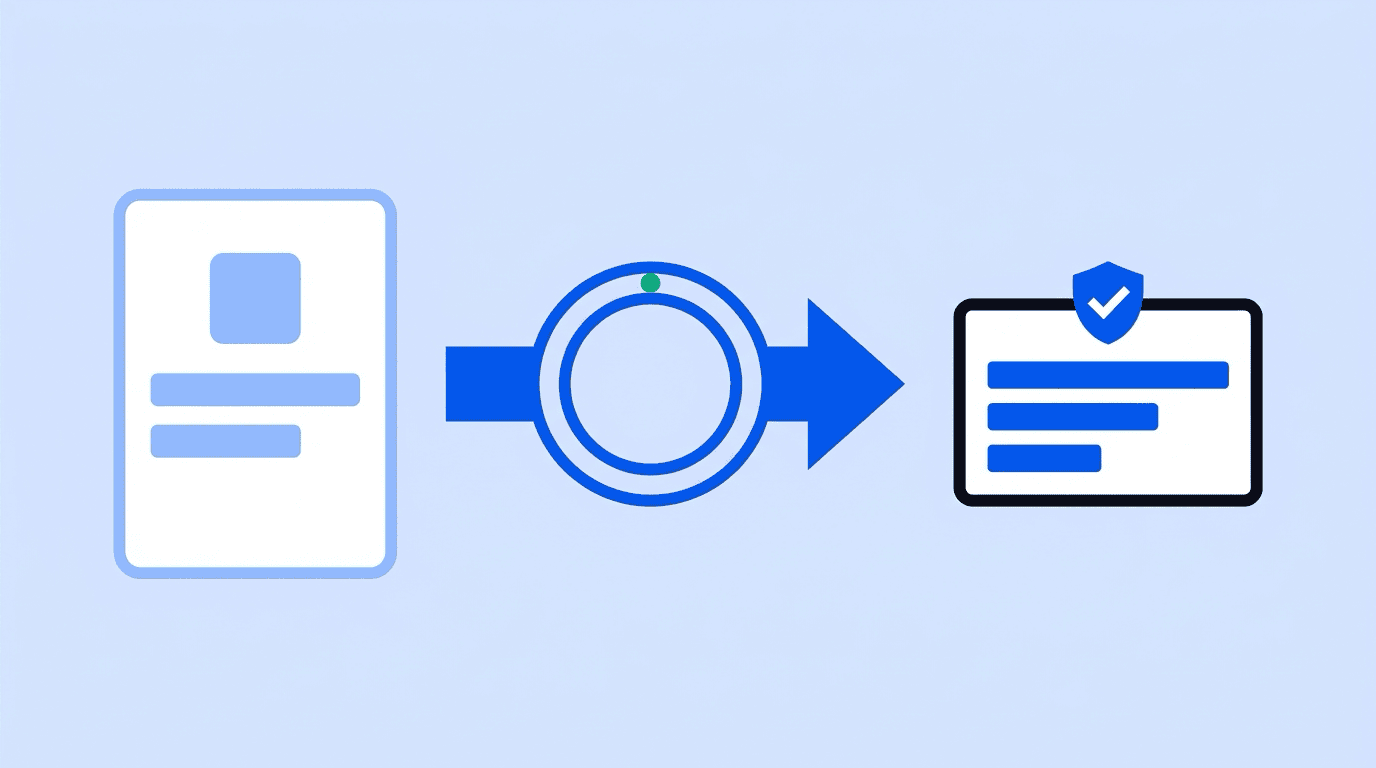
Skeleton screens reduzem a percepção de espera durante a validação de CPF ao substituir o espaço vazio por placeholders animados que antecipam o layout dos dados. Em vez de um spinner genérico ou uma tela em branco, o usuário vê a "forma" do que está por vir — o que diminui o abandono e torna ~150 ms de latência praticamente imperceptíveis.
Introdução
Quando um usuário digita o CPF em um formulário e a aplicação faz uma chamada à API para validação, existe um intervalo de espera — mesmo que curto (~150 ms com a CPFHub.io). Esse intervalo, se mal tratado, cria uma sensação de travamento que aumenta a taxa de abandono. Skeleton screens são a solução de UX mais eficaz para esse problema. Pesquisas sobre percepção de velocidade documentadas pelo Nielsen Norman Group mostram que indicadores de progresso que revelam a estrutura do conteúdo reduzem a percepção de espera em até 30% em relação a spinners genéricos.
Skeleton screens são uma técnica de UX que substituem o espaço vazio por placeholders animados enquanto os dados carregam.
O que são skeleton screens?
Skeleton screens são representações visuais simplificadas do layout final, exibidas enquanto o conteúdo real ainda está sendo carregado. Em vez de mostrar um spinner genérico ou uma tela em branco, o usuário vê a "forma" dos dados que estão por vir.
Por que funcionam melhor que spinners:
-
Criam sensação de progresso contínuo.
-
Reduzem a percepção de tempo de espera em até 30%.
-
Mantêm o usuário orientado sobre o que vai aparecer.
Cenário: formulário de cadastro com validação de CPF
Imagine um formulário onde, ao digitar o CPF, a aplicação consulta a API e preenche automaticamente o nome e a data de nascimento:
Sem skeleton (experiência ruim):
- Usuário digita o CPF.
- Tela fica em branco ou exibe spinner.
- Dados aparecem de repente.
Com skeleton (experiência otimizada):
- Usuário digita o CPF.
- Campos de nome e data aparecem com placeholders animados.
- Dados reais substituem os placeholders suavemente.
Implementação com HTML e CSS
CSS do skeleton:
.skeleton {
    background: linear-gradient(90deg, #e0e0e0 25%, #f0f0f0 50%, #e0e0e0 75%);
    background-size: 200% 100%;
    animation: shimmer 1.5s infinite;
    border-radius: 4px;
    height: 20px;
}

@keyframes shimmer {
    0% { background-position: -200% 0; }
    100% { background-position: 200% 0; }
}

.skeleton-nome { width: 250px; }
.skeleton-data { width: 120px; }
.skeleton-genero { width: 40px; }
HTML do formulário:
<div id="resultado-cpf" style="display: none;">
    <div class="campo">
    <label>Nome:</label>
    <span id="nome" class="skeleton skeleton-nome"></span>
    </div>
    <div class="campo">
    <label>Data de nascimento:</label>
    <span id="nascimento" class="skeleton skeleton-data"></span>
    </div>
    <div class="campo">
    <label>Genero:</label>
    <span id="genero" class="skeleton skeleton-genero"></span>
    </div>
</div>
JavaScript: integração com a API
async function validarCPF(cpf) {
    const resultado = document.getElementById('resultado-cpf');
    const nomeEl = document.getElementById('nome');
    const nascimentoEl = document.getElementById('nascimento');
    const generoEl = document.getElementById('genero');

    // Mostra skeleton
    resultado.style.display = 'block';
    nomeEl.className = 'skeleton skeleton-nome';
    nomeEl.textContent = '';
    nascimentoEl.className = 'skeleton skeleton-data';
    nascimentoEl.textContent = '';
    generoEl.className = 'skeleton skeleton-genero';
    generoEl.textContent = '';

    try {
    const response = await fetch(`/api/cpf/${cpf}`);
    const data = await response.json();

    if (data.success) {
    // Substitui skeleton pelos dados reais
    nomeEl.className = '';
    nomeEl.textContent = data.data.name;
    nascimentoEl.className = '';
    nascimentoEl.textContent = data.data.birthDate;
    generoEl.className = '';
    generoEl.textContent = data.data.gender === 'M' ? 'Masculino' : 'Feminino';
    } else {
    resultado.style.display = 'none';
    alert('CPF nao encontrado.');
    }
    } catch (error) {
    resultado.style.display = 'none';
    alert('Erro ao validar CPF.');
    }
}
Implementação em React
function CpfValidator() {
    const [loading, setLoading] = useState(false);
    const [dados, setDados] = useState(null);

    async function handleValidar(cpf) {
    setLoading(true);
    setDados(null);

    const response = await fetch(`/api/cpf/${cpf}`);
    const result = await response.json();

    if (result.success) {
    setDados(result.data);
    }
    setLoading(false);
    }

    return (
    <div>
    {loading && (
    <div className="resultado">
    <div className="skeleton skeleton-nome" />
    <div className="skeleton skeleton-data" />
    <div className="skeleton skeleton-genero" />
    </div>
    )}
    {dados && (
    <div className="resultado">
    <p>Nome: {dados.name}</p>
    <p>Nascimento: {dados.birthDate}</p>
    <p>Genero: {dados.gender === 'M' ? 'Masculino' : 'Feminino'}</p>
    </div>
    )}
    </div>
    );
}
Boas práticas
-
Mantenha o layout consistente — O skeleton deve ter as mesmas dimensões do conteúdo final.
-
Combine com validação local — Valide o formato do CPF antes de mostrar o skeleton e chamar a API.
-
Acessibilidade — Use
aria-busy="true"durante o carregamento earia-live="polite"para leitores de tela. -
Delay mínimo de exibição — Para evitar "flash" do skeleton em respostas muito rápidas, aplique um delay mínimo de 200ms antes de remover os placeholders.
Perguntas frequentes
Quando devo usar skeleton screen em vez de spinner na validação de CPF?
Use skeleton screen quando o formulário exibe campos que serão preenchidos automaticamente após a consulta (nome, data de nascimento, gênero). O skeleton mostra a estrutura desses campos antes dos dados chegarem. Use spinner apenas em ações pontuais sem estrutura visual previsível, como um botão de submit. Para validação de CPF com preenchimento automático, o skeleton é sempre a escolha superior.
Como evitar o efeito "flash" do skeleton quando a API responde muito rápido?
Defina um tempo mínimo de exibição para o skeleton — algo entre 150ms e 300ms. Se a resposta da API chegar antes desse tempo, aguarde o mínimo antes de substituir os placeholders pelos dados reais. Isso evita que o skeleton apareça e desapareça tão rapidamente que pareça um bug visual.
O skeleton screen afeta a acessibilidade do formulário?
Afeta positivamente quando implementado com as marcações corretas. Use aria-busy="true" no contêiner enquanto o skeleton está ativo e mude para aria-busy="false" quando os dados reais forem inseridos. Adicione aria-live="polite" para que leitores de tela anunciem a chegada dos dados sem interromper o fluxo de leitura do usuário.
Como dimensionar corretamente os placeholders do skeleton?
Os placeholders devem ter as mesmas dimensões que o conteúdo final vai ocupar. Para nomes, use uma largura de 200 a 280px. Para datas, 120px. Para campos de texto curto como gênero, 60px. A altura deve ser igual ao line-height do texto final. Placeholders com dimensões incorretas causam deslocamento visual (layout shift) quando os dados reais chegam.
Conclusão
Skeleton screens são uma técnica simples e eficaz para melhorar a experiência do usuário durante a validação de CPF via API. Com ~150 ms de latência da CPFHub.io, o skeleton faz esse intervalo parecer parte do fluxo natural do formulário — não uma espera. A implementação leva menos de 30 linhas de CSS e JavaScript, e o impacto na taxa de conclusão do cadastro é imediato.
A combinação de skeleton screen bem dimensionado, validação local do formato antes da chamada à API e marcações de acessibilidade (aria-busy, aria-live) entrega uma experiência de nível profissional sem complexidade adicional no backend.
Crie sua conta gratuita em cpfhub.io e faça até 50 créditos por mês sem cartão de crédito. Para volumes maiores, o plano Pro parte de R$149/mês. Quando os créditos do Grátis acabam, a API pausa e devolve HTTP 403, "Limite de créditos excedido". Se o plano for pago e tiver excedente, a cobrança extra sai na fatura seguinte — veja a página de preços. O teto por minuto, se estourado, responde HTTP 429 com Retry-After.
CPFHub.io
Pronto para integrar a API?
50 créditos gratuitos para testar agora. Sem cartão de crédito. Acesso imediato à documentação.