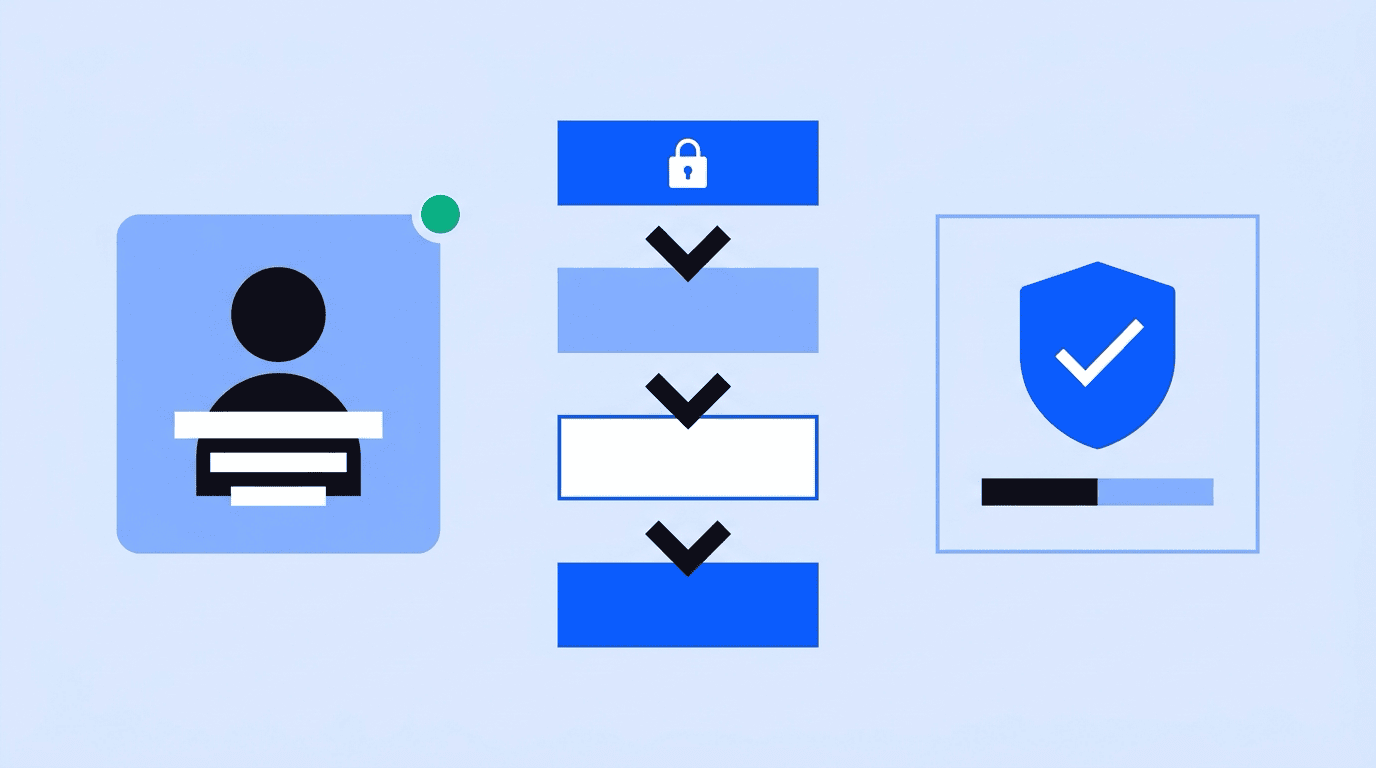
Um fluxo acessível de verificação de CPF requer: label associado programaticamente ao campo via for/id, aria-describedby apontando para mensagens de instrução e erro, role="alert" no elemento de feedback para anúncio imediato por leitores de tela, indicador de foco visível em CSS e área de toque mínima de 44×44px. Esses cinco elementos cobrem os critérios WCAG mais críticos para esse tipo de formulário.
Introdução
Segundo o IBGE, mais de 18 milhões de brasileiros têm algum tipo de deficiência. Quando um fluxo de verificação de CPF não é acessível, essas pessoas ficam excluídas de serviços essenciais como abertura de contas, compras online e cadastros em plataformas digitais. Acessibilidade não é apenas uma obrigação legal — a Lei Brasileira de Inclusão (Lei 13.146/2015) e as diretrizes WCAG estabelecem padrões que todo serviço digital deve cumprir. É também um compromisso com a experiência de todos os usuários.
Requisitos de acessibilidade para campos de CPF
As diretrizes WCAG (Web Content Accessibility Guidelines) estabelecem critérios que se aplicam diretamente a campos de formulário. Para o campo de CPF, os critérios mais relevantes são:
-
1.3.1 Informações e relações — A estrutura do formulário deve ser programaticamente determinável. Labels devem estar associados aos campos.
-
1.4.3 Contraste mínimo — O texto deve ter uma razão de contraste de pelo menos 4.5:1 com o fundo.
-
2.1.1 Teclado — Toda funcionalidade deve ser operável via teclado.
-
3.3.1 Identificação de erro — Se um erro é detectado, o item com erro deve ser identificado e o erro descrito em texto.
-
3.3.2 Labels ou instruções — Labels ou instruções devem ser fornecidos quando o conteúdo requer entrada do usuário.
-
4.1.2 Nome, função, valor — Componentes de interface devem ter nome e função programaticamente determináveis.
Label e associação programática
O elemento mais fundamental da acessibilidade em formulários é a associação correta entre label e input:
<div class="campo-cpf">
    <label for="cpf">CPF</label>
    <input
    type="text"
    id="cpf"
    name="cpf"
    inputmode="numeric"
    placeholder="000.000.000-00"
    aria-required="true"
    aria-describedby="cpf-instrucao cpf-mensagem"
    autocomplete="off"
    />
    <span id="cpf-instrucao" class="instrucao">
    Informe os 11 dígitos do seu CPF. A formatação é aplicada automaticamente.
    </span>
    <span id="cpf-mensagem" class="mensagem" role="alert" aria-live="assertive">
    </span>
</div>
Pontos essenciais
-
foreid— O atributofordo label deve corresponder aoiddo input. Isso permite que leitores de tela anunciem o label quando o campo recebe foco. -
aria-describedby— Conecta o campo a textos auxiliares (instrução e mensagem de erro). O leitor de tela anuncia esses textos após o label. -
aria-required— Indica programaticamente que o campo é obrigatório. -
inputmode="numeric"— Em dispositivos móveis, exibe o teclado numérico sem restringir a entrada.
Navegação por teclado
Todo o fluxo de verificação de CPF deve ser operável apenas com teclado:
-
Tab — Navega entre os elementos focáveis (campo, botão, link).
-
Enter — Ativa botões e links.
-
Escape — Fecha tooltips ou modais de ajuda.
Ordem de foco lógica
A ordem de foco (tab order) deve seguir o fluxo visual:
- Campo de CPF
- Botão de verificar (se houver)
- Área de resultados (após a consulta)
Indicador de foco visível
Nunca remova o outline padrão do navegador sem oferecer uma alternativa:
.campo-cpf input:focus {
    outline: 2px solid #3b82f6;
    outline-offset: 2px;
}

.campo-cpf input:focus:not(:focus-visible) {
    outline: none;
}

.campo-cpf input:focus-visible {
    outline: 2px solid #3b82f6;
    outline-offset: 2px;
}
Comunicação de estados com leitores de tela
Leitores de tela (NVDA, JAWS, VoiceOver) precisam de informações programáticas sobre o que está acontecendo na interface. Para o fluxo de verificação de CPF, três estados devem ser comunicados:
Estado de carregamento
Quando a API está processando a consulta:
function iniciarCarregamento() {
    const mensagem = document.getElementById('cpf-mensagem');
    mensagem.textContent = 'Verificando CPF. Aguarde.';
    mensagem.setAttribute('role', 'status');
}
Estado de sucesso
Quando a validação é concluída com sucesso:
function exibirSucesso(nome) {
    const mensagem = document.getElementById('cpf-mensagem');
    mensagem.textContent = `CPF verificado com sucesso. Titular: ${nome}.`;
    mensagem.setAttribute('role', 'status');
}
Estado de erro
Quando a validação falha:
function exibirErro(textoErro) {
    const mensagem = document.getElementById('cpf-mensagem');
    mensagem.textContent = textoErro;
    mensagem.setAttribute('role', 'alert');

    // Mover foco para o campo com erro
    document.getElementById('cpf').focus();
    document.getElementById('cpf').setAttribute('aria-invalid', 'true');
}
O atributo role="alert" garante que o leitor de tela anuncie o erro imediatamente, sem que o usuário precise navegar até a mensagem.
Implementação acessível com consulta à API
Veja um exemplo completo que integra acessibilidade com a consulta de CPF via CPFHub.io:
async function verificarCPFAcessivel() {
    const campo = document.getElementById('cpf');
    const mensagem = document.getElementById('cpf-mensagem');
    const cpf = campo.value.replace(/\D/g, '');

    // Limpar estado anterior
    campo.removeAttribute('aria-invalid');
    mensagem.textContent = '';

    // Validação local
    if (cpf.length !== 11) {
    exibirErro('O CPF precisa ter 11 dígitos. Verifique e tente novamente.');
    return;
    }

    // Estado de carregamento
    iniciarCarregamento();

    try {
    const controller = new AbortController();
    const timeout = setTimeout(() => controller.abort(), 10000);

    const response = await fetch(
    `https://api.cpfhub.io/cpf/${cpf}`,
    {
    headers: {
    'x-api-key': 'SUA_CHAVE_DE_API',
    'Accept': 'application/json'
    },
    signal: controller.signal
    }
    );

    clearTimeout(timeout);
    const resultado = await response.json();

    if (resultado.success) {
    exibirSucesso(resultado.data.name);
    campo.setAttribute('aria-invalid', 'false');
    } else {
    exibirErro('CPF não encontrado. Verifique o número e tente novamente.');
    }
    } catch (erro) {
    exibirErro('A verificação falhou. Tente novamente em alguns instantes.');
    }
}
Contraste e legibilidade visual
Para usuários com baixa visão, o contraste e o tamanho do texto são essenciais:
-
Tamanho mínimo do texto — Labels e mensagens devem ter pelo menos 16px. Mensagens de erro, pelo menos 14px.
-
Contraste de cores — Texto sobre fundo deve ter razão de contraste de pelo menos 4.5:1 para texto normal e 3:1 para texto grande.
-
Não depender apenas de cor — Mensagens de erro não devem usar apenas a cor vermelha como indicador. Adicione ícones e texto descritivo.
-
Máscara legível — Os pontos e o hífen da máscara de CPF devem ser visíveis. Fontes que confundem 0 com O ou 1 com l devem ser evitadas.
Deficiência motora e áreas de toque
Para usuários com dificuldades motoras:
-
Área de toque mínima — Botões e campos devem ter pelo menos 44×44 pixels de área clicável (WCAG 2.5.5).
-
Tolerância a cliques imprecisos — Não coloque botões de "limpar campo" muito próximos ao campo de input.
-
Tempo suficiente — Se a validação tem timeout, ofereça a opção de estender o tempo.
-
Sem gestos complexos — Evite interações que exijam arrastar, deslizar ou gestos multitouch para o campo de CPF.
Testando a acessibilidade do fluxo
Testes automatizados
Ferramentas como axe, Lighthouse e WAVE identificam problemas de acessibilidade programáticos:
- Labels ausentes ou desassociados.
- Contraste insuficiente.
- Atributos ARIA incorretos.
Testes manuais com teclado
Navegue por todo o fluxo usando apenas Tab, Enter e Escape. Verifique se:
- Todos os elementos são alcançáveis.
- A ordem de foco é lógica.
- O indicador de foco é visível.
Testes com leitores de tela
Teste com pelo menos um leitor de tela (NVDA no Windows, VoiceOver no macOS/iOS) e verifique se:
- O label é anunciado ao focar no campo.
- A instrução auxiliar é anunciada.
- Mensagens de erro e sucesso são anunciadas automaticamente.
Perguntas frequentes
A Lei Brasileira de Inclusão exige que formulários digitais sejam acessíveis?
Sim. A Lei 13.146/2015 (LBI) determina que produtos e serviços digitais oferecidos ao público devem ser acessíveis a pessoas com deficiência. Para formulários web, isso significa seguir as diretrizes WCAG 2.1, nível AA, que incluem associação de labels, contraste mínimo de 4.5:1 e operabilidade completa via teclado. O descumprimento pode resultar em responsabilização civil e administrativa.
Qual a diferença entre role="alert" e role="status" em mensagens de validação de CPF?
role="alert" é para mensagens urgentes que interrompem o leitor de tela imediatamente — ideal para erros de validação. role="status" é para mensagens informativas que o leitor de tela anuncia na próxima oportunidade — ideal para o estado "verificando CPF". Use alert quando o usuário precisa agir (erro) e status quando a interface apenas informa um progresso.
O inputmode="numeric" restringe o campo a aceitar apenas números?
Não. O inputmode="numeric" instrui o navegador a exibir o teclado numérico em dispositivos móveis, mas não impede a entrada de outros caracteres. Para um campo de CPF, isso é o comportamento correto: o usuário pode digitar 000.000.000-00 com pontos e hífen no teclado físico, e o inputmode garante que no celular apareça o teclado numérico por padrão, facilitando a digitação dos onze dígitos.
Como garantir que a mensagem de retorno da API de CPF seja anunciada por leitores de tela?
O elemento que recebe a mensagem precisa ter aria-live="assertive" ou role="alert" declarados no HTML antes da requisição ser feita. Se você inserir esses atributos dinamicamente via JavaScript após a resposta da API, muitos leitores de tela não detectarão a mudança. Declare o elemento no HTML com o atributo, deixe-o vazio e atualize apenas o textContent via JavaScript quando a resposta chegar.
Conclusão
Criar um fluxo de verificação de CPF acessível beneficia todos os usuários, não apenas pessoas com deficiência. Labels claros, navegação por teclado, comunicação adequada de estados e contraste visual são práticas que melhoram a experiência de forma universal e reduzem abandonos no formulário.
Cadastre-se em cpfhub.io — 50 consultas mensais gratuitas, sem cartão de crédito — e implemente verificação de CPF em tempo real com retorno de nome e data de nascimento, pronto para integrar a qualquer fluxo acessível.
CPFHub.io
Pronto para integrar a API?
50 consultas gratuitas para testar agora. Sem cartão de crédito. Acesso imediato à documentação.

Sobre a redação
Redação CPFHub.io
Time editorial especializado em APIs de CPF, identidade digital e compliance no mercado brasileiro. Produzimos guias técnicos, análises regulatórias e tutoriais sobre LGPD e KYC para desenvolvedores e líderes de produto.